Время выставления заданий дистанционного обучения с 1 февраля по 1 марта 2022 года
Среда- 16:00
Пятница - 16:00
Суббота - 16.00
26.02.2022
"Программирование в среде SCRATCH"
Зайдите на сайт скретч под своим логином и паролем.
Откройте свой последний проект


25.02.2022
"Программирование в среде SCRATCH"
Зайдите на сайт скретч под своим логином и паролем.
Нажмите на "СОЗДАВАЙ"


Теперь давайте добавим главного героя


23.02.2022
"Программирование в среде SCRATCH"
Пройдите викторину нажав на картинку
👇👇👇

19.02.2022
"Программирование в среде SCRATCH"
Игра "ЛАБИРИНТ"
ЗАКЛЮЧИТЕЛЬНАЯ ЧАСТЬ
Зайдите на сайт скретч под своим логином и паролем.
Откройте свой последний проект.
Продолжим делать программу для нашего персонажа. Добавим в код программы блок "Если -то"

Добавьте предмет который должен найти пес. Пусть это будет  Найдите его в библиотеке спрайтов
Вернитесь к коду для главного героя.
 Наведите мишень на предмет, который должен найти пес и дождитесь пока края не окрасятся в цвет батона. Щелкните мышкой и цвет установится в блок автоматически.

Теперь давайте создадим надпись, которая будет появляться когда пес найдет батон.


Вернитесь к коду для спрайта "УРА! НАШЕЛ!


Наша программа готова
18.02.2022
"Программирование в среде SCRATCH"
Игра "ЛАБИРИНТ" ПРОДОЛЖЕНИЕ
Зайдите на сайт скретч под своим логином и паролем.
Откройте свой последний проект.

23.02.2022
"Программирование в среде SCRATCH"
Пройдите викторину нажав на картинку
👇👇👇
19.02.2022
"Программирование в среде SCRATCH"
Игра "ЛАБИРИНТ"
ЗАКЛЮЧИТЕЛЬНАЯ ЧАСТЬ
Зайдите на сайт скретч под своим логином и паролем.
Откройте свой последний проект.
Продолжим делать программу для нашего персонажа. Добавим в код программы блок "Если -то"
Вернитесь к коду для спрайта "УРА! НАШЕЛ!
18.02.2022
"Программирование в среде SCRATCH"
Игра "ЛАБИРИНТ" ПРОДОЛЖЕНИЕ
Зайдите на сайт скретч под своим логином и паролем.
Откройте свой последний проект.
Теперь научим нашего персонажа ходить и разворачиваться в разные стороны.
Чтобы каждый раз когда начинается игра наш песик начинал и одного и того же места, к ранее созданному коду добавим новые блоки. И поставим значение Х=-209, У=159
 Теперь давайте уберем лишний костюм у персонажа.
Вернемся к коду программы и добавим блоки, для того что бы пес шевелил лапками.

Представьте что стены лабиринта это "ЛАВА" и их не льзя касаться. Каждое касание возвращает нашего героя в начало игры. Для этого необходимо добавить блок "ЕСЛИ - ТО"

 Наводите мишень на черную линию в любом месте и дождитесь пока края не окрасятся в черный. Щелкните мышкой и цвет установится в блок автоматически.
Осталось добавить блок, который будет возвращать пса на место начала игры.И поставим значение Х=-209, У=159

Заключительную часть программы мы создадим на следующем занятии.
Теперь научим нашего персонажа ходить и разворачиваться в разные стороны.
Чтобы каждый раз когда начинается игра наш песик начинал и одного и того же места, к ранее созданному коду добавим новые блоки. И поставим значение Х=-209, У=159
Вернемся к коду программы и добавим блоки, для того что бы пес шевелил лапками.
Представьте что стены лабиринта это "ЛАВА" и их не льзя касаться. Каждое касание возвращает нашего героя в начало игры. Для этого необходимо добавить блок "ЕСЛИ - ТО"
Заключительную часть программы мы создадим на следующем занятии.
16.02.2022
"Программирование в среде SCRATCH"
Игра "ЛАБИРИНТ"
В этой игре персонажу нужно дойти до приза по лабиринту не задевая стен.
Сегодня мы создадим лабиринт и научим персонаж перемещаться при помощи стрелок.
Зайдите на сайт скретч под своим логином и паролем.
Нажмите на "СОЗДАВАЙ"

Давайте создадим лабиринт для нашего героя


Нарисуйте лабиринт используя линии


Теперь давайте выберем нашего героя из библиотеки спрайтов.
Пусть это будет собака

Давайте напишем скрипт (программу) для этого персонажа


Доделайте программу для движения в другие стороны

Вот что должно получиться
Продолжение игры на следующем занятии.
12.02.2022
Тестовое задание по теме
"Программирование в среде SCRATCH"
Нажми на картинку и ответь на вопросы
👇

11.02.2022
Тема: "Программирование в среде SCRATCH"
"Кот бегает за снежинкой"
Давайте научим кота считать снежинки.
Зайдите на сайт скретч под своим логином и паролем. Зайдите в "МОИ РАБОТЫ" и найдите задание прошлого урока. Нажмите "ВОЙТИ ВНУТРЬ ПРОЕКТА"

В открывшемся окне выберите спрайт кота и внесите в программу изменения


Теперь наш кот может посчитать сколько снежинок он поймал.
Нажми на зеленый флажок.
Попробуй поиграть.
09.02.2022
Тема: "Программирование в среде SCRATCH"
"Кот бегает за снежинкой"
Давайте научим кота бегать за снежинкой.
Зайдите на сайт скретч под своим логином и паролем.
Нажмите на "СОЗДАВАЙ"

Выполните в открывшемся поле следующие задания.
1. Создаем фон


Добавьте спрайты КОТА и СНЕЖИНКИ или выберите своих героев из библиотеки спрайтов.


Установите размер снежинки равный 30

Теперь создадим скрипт для кота


Скрипт для снежинки

Вот что должно получиться
05.02.2022
16.02.2022
"Программирование в среде SCRATCH"
Игра "ЛАБИРИНТ"
В этой игре персонажу нужно дойти до приза по лабиринту не задевая стен.
Сегодня мы создадим лабиринт и научим персонаж перемещаться при помощи стрелок.
Зайдите на сайт скретч под своим логином и паролем.
Нажмите на "СОЗДАВАЙ"
Давайте создадим лабиринт для нашего героя
Нарисуйте лабиринт используя линии
Теперь давайте выберем нашего героя из библиотеки спрайтов.
Пусть это будет собака
Давайте напишем скрипт (программу) для этого персонажа
Вот что должно получиться
Продолжение игры на следующем занятии.
12.02.2022
Тестовое задание по теме
"Программирование в среде SCRATCH"
Нажми на картинку и ответь на вопросы
👇
11.02.2022
Тема: "Программирование в среде SCRATCH"
"Кот бегает за снежинкой"
Давайте научим кота считать снежинки.
Зайдите на сайт скретч под своим логином и паролем. Зайдите в "МОИ РАБОТЫ" и найдите задание прошлого урока. Нажмите "ВОЙТИ ВНУТРЬ ПРОЕКТА"
В открывшемся окне выберите спрайт кота и внесите в программу изменения
Теперь наш кот может посчитать сколько снежинок он поймал.
Нажми на зеленый флажок.
Попробуй поиграть.
09.02.2022
Тема: "Программирование в среде SCRATCH"
"Кот бегает за снежинкой"
Давайте научим кота бегать за снежинкой.
Зайдите на сайт скретч под своим логином и паролем.
Нажмите на "СОЗДАВАЙ"
Выполните в открывшемся поле следующие задания.
1. Создаем фон
или выберите своих героев из библиотеки спрайтов.
Скрипт для снежинки
05.02.2022
Тема: "Программирование в среде SCRATCH"
Последний этап в создании игры
"ИГРА В СНЕЖКИ"
Создадим "СНЕЖОК 2"
 Исправьте скрипт СНЕЖКА 2
Создайте два новый спрайта которые будут появляться, когда победит один из игроков
Обязательно присвойте имя спрайту "победа игрок 1"

Дублируйте спрайт, исправьте 1 на 2 и присвойте ему имя "победа игрок 2"


Вернитесь к спрайту " снежок" добавьте блок и присвоете новому сообщение "победа игрок 1". Для "снежка 2" выполните эти же действия, только новое сообщение - это "победа игрок 2"


Напишите скрипты для "ПОБЕДА ИГРОК 1"и "ПОБЕДА ИГРОК 2"


Все готово!Проверьте все ли работает. Сохраните свой проект.
Тема: "Программирование в среде SCRATCH"
Последний этап в создании игры
"ИГРА В СНЕЖКИ"
Создадим "СНЕЖОК 2"
Создайте два новый спрайта которые будут появляться, когда победит один из игроков
04.02.2022
Тема: "Программирование в среде SCRATCH"
Продолжаем создание игры
"ИГРА В СНЕЖКИ"
Создаем скрипт для второго игрока

Перетащите скрипты первого игрока на спрайт второго игрока.


исправьте скрипты второго игрока в соответствии с образцом👇

02.02.2022
Тема: "Программирование в среде SCRATCH"
04.02.2022
Тема: "Программирование в среде SCRATCH"
Продолжаем создание игры
"ИГРА В СНЕЖКИ"
Создаем скрипт для второго игрока
Перетащите скрипты первого игрока на спрайт второго игрока.
👇
02.02.2022
Тема: "Программирование в среде SCRATCH"
1 задание
для тех у кого нет аккаунта на на сайте SCRATCH
Создайте свой аккаунт в Скретч, чтобы сохранять свои проекты.
Попросите взрослых помочь вам пройти регистрацию на сайте https://scratch.mit.edu/
Обязательно запомните свои логин и пароль для дальнейшего входа в свой аккаунт.
1 задание
для тех у кого нет аккаунта на на сайте SCRATCH
Создайте свой аккаунт в Скретч, чтобы сохранять свои проекты.
Попросите взрослых помочь вам пройти регистрацию на сайте https://scratch.mit.edu/
Обязательно запомните свои логин и пароль для дальнейшего входа в свой аккаунт.

Видео инструкция
2 задание
Создаем игру "ИГРА В СНЕЖКИ"
Просмотри видео по созданию игры.Затем создай скрипты для первого игрока.
1 часть игры
Зайдите в аккаунт сайта Скретч по своим логином и паролем.
Создаем скрипт для первого игрока

Создайте переменные
1. Очки игрок 12. Очки игрок 2

Создайте спрайт СНЕЖОК
Теперь пишем скрипт для СНЕЖКА

Вторую часть программы мы с вами создадим на следующем занятии __________________________________________________________________________________
Вторую часть программы мы с вами создадим на следующем занятии
__________________________________________________________________________________
Задание для обучающихся, находящихся на карантине.
Правила соревнования. Подготовка поля для проведения соревнований.
Основные правила "Кегейльринга" довольно просты: необходимо собрать и запрограммировать робота, который выталкивает кегли за пределы ринга. Кеглями, как правило, выступают жестяные банки емкостью 0,33 л, а роль ринга выполняет белое поле, ограниченное черной окружностью с шириной линии 50 мм. С одним из вариантов регламента проведения соревнования можете ознакомиться под спойлером ниже:
Регламент соревнований роботов "Кегельринг" по версии сайта myROBOT.ru Итак: для проведения соревнования нам понадобится поле, точно такое же, которое мы использовали при решении Задачи №12 Урока №6 курса "Первые шаги". Вы можете скачать макет подходящего поля на странице "Макеты полей для тренировки и соревнований" нашего сайта, а затем распечатать его в цифровой типографии на баннерной ткани, либо изготовить поле самостоятельно, используя плакатную бумагу подходящего размера, большой циркуль, линейку и черную тушь.
Жестяные банки лучше всего обклеить по периметру самоклеящейся бумагой (нам понадобятся 2 - 4 банки белого цвета и столько же - черного).
Реквизит для урока готов!
11.2 Конструирование робота для конкретного вида соревнования.
На первоначальном этапе решения задачи давайте сделаем пару маленьких допущений: не будем обращать внимание на удовлетворение требования к размерам нашего робота, ограничимся поиском и выталкиванием всего одной кегли.
Наступает важный этап моделирования робота - перед нами стоят две взаимосвязанных задачи:
- Разработка ключевого алгоритма поведения нашего робота;
- Разработка механической конструкции робота, позволяющей реализовать требуемое поведение.
Рассмотрим следующую поведенческую модель:
- Робот, находясь в центре поля, начинает вращаться по часовой стрелке, пока не заметит кеглю.

- Двигаясь в направлении кегли, робот выталкивает её за пределы окружности.

- Заметив черную границу поля, робот возвращается назад, в место старта.

Следовательно, наш робот должен:
- уметь вращаться на месте вокруг своей оси;
- уметь двигаться прямолинейно;
- уметь обнаруживать предмет, удаленный на некоторое расстояние;
- уметь обнаруживать границу поля.
Данные требования диктуют нам условия конструкции робота:
- для реализации первых двух условий применим уже известную нам подвижную платформу, использующую два больших мотора и вращающуюся опору (робот-тележка);
- для обнаружения кегли воспользуемся одним из имеющихся в наличии датчиков: инфракрасным или ультразвуковым;
- границу поля нам поможет обнаружить датчик цвета.
Всем условиям в полной мере отвечает наш робот, которым мы пользовались, когда проходили курс "Первые шаги".
Lego mindstorms EV3 Home
Lego mindstorms EV3 Education
Вы можете воспользоваться предложенной инструкцией или собрать собственного робота, отвечающего определенным нами требованиям к его конструкции. В процессе сборки конструкции не забудьте подключить моторы и датчики к модулю EV3: левый мотор - к порту "B", правый мотор - к порту "C", ультразвуковой или инфракрасный датчик - к порту "2", датчик цвета - к порту "3".
После сборки робота приступим к созданию программы.
11.3 Создание программы для соревнования "Кегельринг".
Подробно пропишем последовательность действий нашего робота для обнаружения одной кегли на поле:
- вращаться вокруг своей оси по часовой стрелке, пока впереди расположенный датчик не обнаружит кеглю;
- остановиться напротив кегли;
- двигаться вперед, пока датчик цвета не обнаружит черную границу поля;
- остановиться;
- двигаться назад в центр поля.
Приступим к реализации и отладке п. 1, 2 - научим нашего робота обнаруживать кеглю и останавливаться точно напротив. Сначала нам необходимо выбрать пороговое значение для обнаружения кегли напротив нашего робота. Для этого загрузим среду программирования, создадим новый проект - "lessons-2", новую программу в проекте назовем "lesson-11". Подключим робота к среде программирования, затем установим его точно в центр поля, поставим напротив робота кеглю.
На "Странице аппаратных средств", находящейся в правом нижнем углу среды программирования, выберем вкладку "Представление порта" (Рис. 1, 2 поз. 1) и снимем показание датчика, определяющего расстояние до кегли, установив соответствующий режим отображения показаний.
В нашем случае ультразвуковой датчик в режиме "Расстояние в сантиметрах" показывает значение - 25,9 (Рис. 1 поз. 2).

Рис. 1
Инфракрасный датчик в режиме "Приближение" показывает значение - 48 (Рис. 2 поз. 2)

Рис. 2
Как определить показания датчика, используя дисплей модуля EV3Теперь мы можем запрограммировать нахождение роботом кегли:
Ультразвуковой датчик
- Для того, чтобы заставить робота вращаться вокруг своей оси, воспользуемся программным блоком "Независимое управление моторами" "Зеленой палитры", Режим работы блока установим "Включить", значение мощности для порта "B" установим равным 30, значение мощности для порта "C" установим равным -30 (Рис. 5 поз.1),
- Для поиска кегли используем программный блок "Ожидание" "Оранжевой палитры" в режиме "Ультразвуковой датчик - Сравнение - Расстояние в сантиметрах". Для гарантированного нахождения увеличим пороговое значение срабатывания датчика до 35 (Рис. 5 поз. 2)
- После того, как робот окажется напротив кегли, используя программный блок "Независимое управление моторами" "Зеленой палитры" выключим моторы (Рис. 5 поз. 3).

Рис. 5
Инфракрасный датчик
- Для того, чтобы заставить робота вращаться вокруг своей оси, воспользуемся программным блоком "Независимое управление моторами" "Зеленой палитры", Режим работы блока установим "Включить", значение мощности для порта "B" установим равным 30, значение мощности для порта "C" установим равным -30 (Рис. 6 поз.1),
- Для поиска кегли воспользуемся программным блоком "Ожидание" "Оранжевой палитры" в режиме "Инфракрасный датчик - Сравнение - Приближение". Для гарантированного нахождения увеличим пороговое значение срабатывания датчика до 55 (Рис. 6 поз. 2)
- После того, как робот окажется напротив кегли, используя программный блок "Независимое управление моторами" "Зеленой палитры" выключим моторы (Рис. 6 поз. 3).

Рис. 6
Загрузим получившуюся программу в робота и запустим её на выполнение. Раз за разом, выполняя программу, мы можем заметить, что наш робот останавливается не совсем точно напротив банки. Связано это с тем, что датчик может обнаруживать предмет не только строго напротив себя, а и на некотором отклонении от направления взгляда датчика. В этом случае можно, либо после остановки робота немного довернуть его на необходимый угол, используя дополнительный блок "Независимое управление моторами", либо постепенно увеличивать скорость вращения, подбирая параметр мощность (Рис. 5, 6 поз. 1), пока робот не станет останавливаться точно напротив кегли. Например, нам потребовалось увеличить мощность до 50 единиц для робота, собранного из образовательной версии набора, и до 40 единиц для робота, собранного из домашней версии набора.
Переходим к реализации п. 3, 4 нашей последовательности действий.
Двигаться вперед и останавливаться при пересечении черной линии мы уже научились, когда разбирали Задачу №11 Урока №6 курса "Первые шаги". Установим робота таким образом, чтобы датчик цвета находился точно над черной границей поля и измерим его значение в режиме "Яркость отраженного света" любым удобным вам способом, рассмотренным выше. В нашем случае получилось значение, равное 7. В качестве порогового значение примем число 10.
Добавим к нашей программе обнаружения кегли следующие программные блоки:
- Для того, чтобы заставить робота двигаться прямолинейно, воспользуемся программным блоком "Рулевое управление" "Зеленой палитры". Режим работы блока установим "Включить", параметр "Рулевое управление " = 0, параметр "Мощность" = 50. (Рис. 7 поз. 1)
- Для поиска датчиком цвета черной границы воспользуемся программным блоком "Ожидание" "Оранжевой палитры" в режиме "Датчик цвета - Сравнение - Яркость отраженного сигнала", параметр "Тип сравнения" = 4, параметр "Пороговое значение" = 10. (Рис. 7 поз. 2)
- После того, как робот пересечет черную линию, используя программный блок "Рулевое управление""Зеленой палитры" выключим моторы (Рис. 7 поз. 3).

Рис. 7
"Страница аппаратных средств" среды программирования позволяет нам наблюдать не только текущие показания датчиков, но и накопленные показания датчика вращения мотора (Рис. 8 поз. 1). Нажав, на значок мотора, мы можем установить предпочтительный нам вывод информации о вращении мотора в "Оборотах" или "Градусах" (Рис. 8 поз. 2).

Рис. 8
Программный блок "Вращение мотора" "Желтой палитры" позволяет получать и обрабатывать это значение в программе. Режим "Сброс" программного блока "Вращение мотора" устанавливает нулевое значение датчика и отсчет оборотов начинается сначала. (Рис. 9)

Рис. 9
Воспользуемся этой возможностью: если мы сбросим показание одного из датчиков моторов в 0 (в данном случае можно обнулить значение любого из моторов "B" и "C", ведь робот поедет прямо, а значит оба колеса провернутся на одинаковое значение), то после остановки робота над черной линией, можно будет получить значение датчика в "Градусах" или "Оборотах" и, подав его на вход соответствующего параметра блока "Рулевое управление", заставить робота проехать точно такое же расстояние. А для того, чтобы робот двигался назад, необходимо изменить значение параметра "Мощность" на отрицательное значение.
Внесем необходимые изменения в нашу программу:
- Перед началом движения вперед сбросим в 0 показания датчика вращения мотора, подключенного к порту "B" (Рис. 10 поз. 1).
- После остановки на черной границе поля считаем расстояние, пройденное мотором "B" в градусах (Рис. 10 поз. 1).
- Полученное значение подадим в параметр "Градусы" программного блока "Рулевое управление", значение параметра "Мощность" = -50 (Рис. 10 поз. 1)!

Рис. 10
Загрузим получившуюся программу в робота и убедимся, что робот нашел кеглю, вытолкал её за пределы поля и вернулся в центр поля!
Для того, чтобы заставить нашего робота выталкивать требуемое количество кеглей, все наши программные блоки поместим внутрь программного блока "Цикл" "Оранжевой палитры". Режим программного блока "Цикл" установим в значение "Подсчет", параметр "Подсчет" установим равным количеству кеглей (Рис. 11, 12 поз. 1) Для удобства отображения на экране нам пришлось оформить программу в две строки - вы же вполне можете сложить её в одну строку.

Рис. 11

Рис. 12

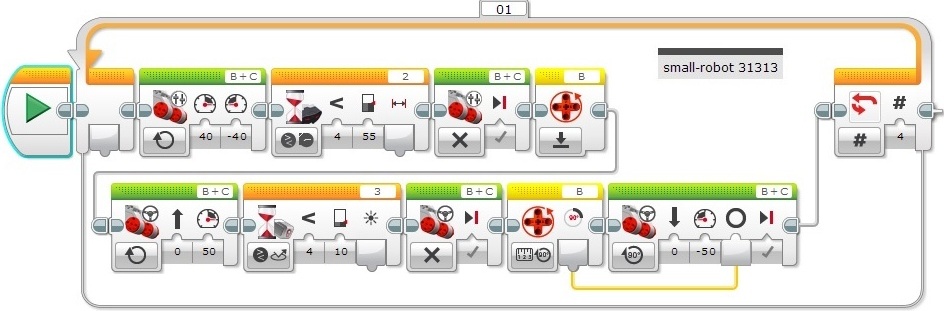

Программа готова!
11.4 Соревнование "Кегельринг" с дополнительным условием
На сайте myROBOT.ru опубликованы еще два регламента проведения соревнования "Кегельринг": "Кегельринг-КВАДРО" и "Кегельринг-МАКРО". Основное условие - необходимо выталкивать за пределы поля белые кегли, оставляя на месте черные.
Как научить робота на расстоянии определять цвет кегли? Можно впереди, по ходу движения робота расположить еще один датчик цвета и, приблизившись к кегле на расстояние 1 - 2 см, определить её цвет, теряя при этом драгоценное время, отведенное на выполнение задания. Но, если вы внимательно изучили п. 8.2 Урока №8 курса "Первые шаги", то уже знаете, что на показания инфракрасного датчика в режиме "Приближение" влияет также цвет предмета. Проведем эксперимент: установим робота с инфракрасным датчиком в центр поля, напротив поместим белую кеглю и зафиксируем показания датчика. В нашем случае это значение равно 49. Теперь напротив робота установим черную кеглю - показание датчика изменилось и теперь, не смотря на одинаковое расстояние, составляет 64. Следовательно, для успешного обнаружения белых кеглей и игнорирования черных, необходимо выбрать в качестве порогового - значение, находящееся между этими числами. Число 55 полностью удовлетворяет этому условию. Нам даже не придется переделывать основной алгоритм программы! Попробуйте и убедитесь в этом сами!
К сожалению, решить данную задачу с использованием только ультразвукового датчика, не представляется возможным...
Время выставления заданий дистанционного обучения с 8 ноября 2021 года
Среда- 16:00
Пятница - 16:00
Суббота - 16.00
13.11.2021
Тема. "Состязание роботов. Гонки по черной линии. Марафон шагающих роботов"
"Движение по линии с двумя датчиками"
"Калибровка датчиков"


12.11.2021
"Движение по линии с двумя датчиками"


10.11.2021
Тема. "Состязание роботов. Гонки по черной линии. Марафон шагающих роботов"Изучи тему и ответь на вопросы👇Движение по черной линии используется на различных соревнованиях, таких как шортрек, евролинии, траектория и других. Мы познакомимся с различными алгоритмами движения по черной линии. Рассмотрим два простейших варианта первого способа движения робота по линии.
В конструкции робота впереди по центру устанавливается датчик освещенности. Робот будет двигаться следующим образом. Если он датчиком заезжает на черную линию, то сворачивает с нее одним мотором, если он датчиком не видит линию, то он сворачивает другим мотором на линию. Робот будет двигаться зигзагами вдоль черной линии
Программа для робота ev3 движение по черной линии с одним датчиком
Программа будет осуществляться бесконечно ,пока мы не выключим робота. Для этого используем бесконечный цикл. В бесконечный цикл, ставим переключатель, в переключателе выбираем датчик цвета, режим сравнение, яркость отраженного цвета.


В переключателе организовываем движение робота ev3 в циклах один мотор останавливаем, другой мотор включаем в режиме включить. Циклы работают определённое время. Чтобы робот не слетел, желательно время циклов выставлять небольшим.
_____________________________________________________
Время выставления заданий дистанционного обучения.


Задание для детей на карантине
Тема "Датчик звука NXT"
Ссылка на ТЕСТ


"Гироскопический датчик"
Ссылка на ЗАДАЧУ


Дистанционное обучение
8.10.2021.
Тема: "Датчики EV3"


7.10.2021.
Тема: "Датчики EV3"
Датчик цвета
Нажми на галочку ✅ и ответь на вопросы


5.10.2021.
Тема: "Моторы EV3"
Нажми на галочку ✅ и ответь на вопросы


1.10.2021.
Тема: "Модуль EV3"


30.09.2021.
Тема: "Модуль EV3"


28.09.2021.
Тема: "Детали конструктора Lego"
Давайте повторим с вами основные детали конструктора и решим сканворд
👇
СКАНВОРД "Детали Lego"
!!!ПОСЛЕ ЗАПОЛНЕНИЯ КРОССВОРДОВ И ПОЛУЧЕНИЯ РЕЗУЛЬТАТОВ НЕ ЗАБЫВАЙТЕ ЗАПОЛНИТЬ ФАМИЛИЮ И ИМЯ РЕБЁНКА В ВЕРХНЕ СТРОКЕ И НАЖАТЬ НА СИНЮЮ ГАЛОЧКУ .


Комментариев нет:
Отправить комментарий